Abrir un archivo IFC sin instalar nada: guía
Cómo abrir un archivo IFC en el navegador, qué revisar antes de aceptar una entrega BIM y qué otros visores gratuitos existen.
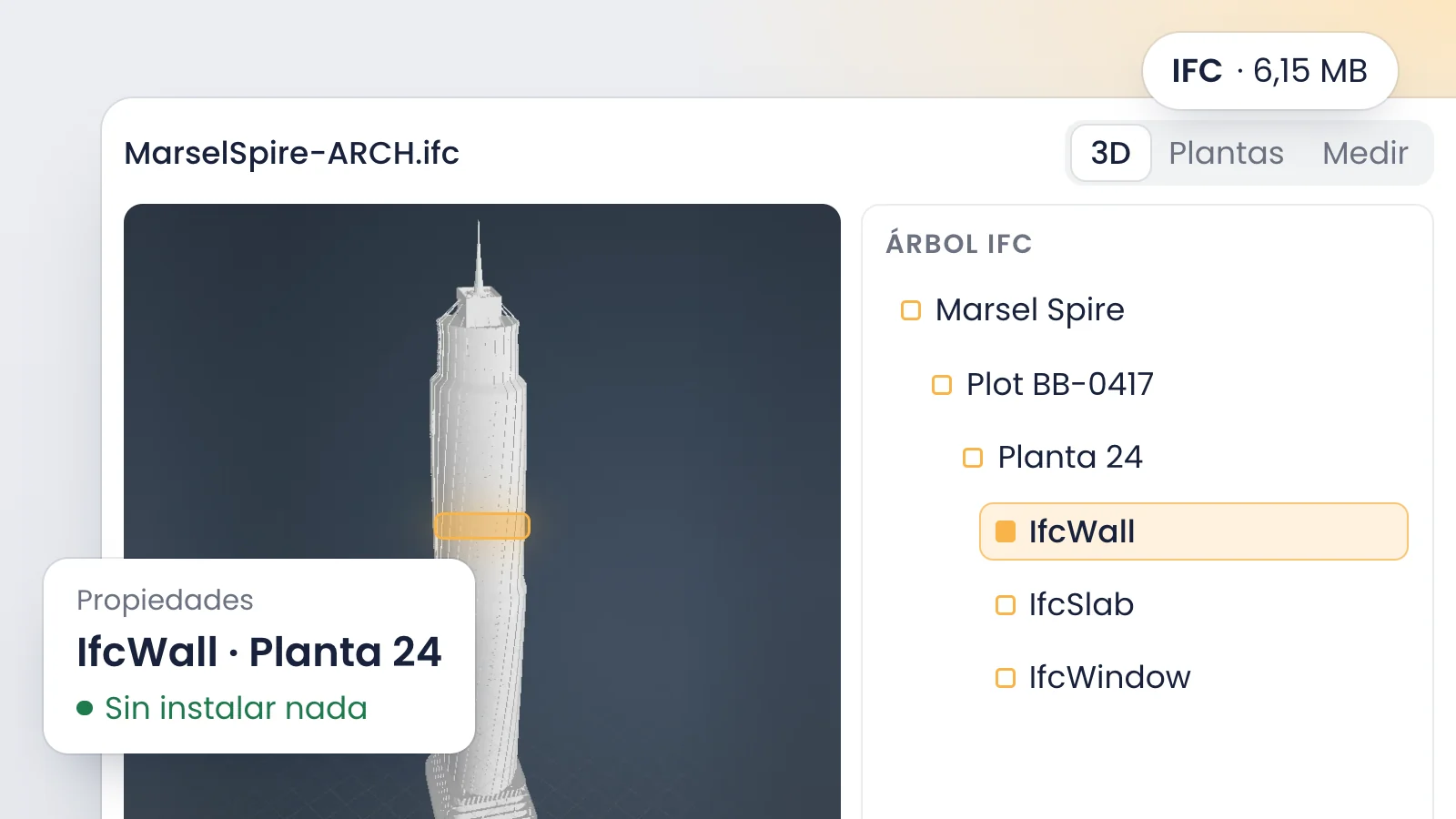
Para abrir un archivo IFC sin instalar nada, usa un visor IFC online gratis: entras en la página, arrastras el fichero y el modelo aparece en 3D en el navegador. El visor IFC gratuito de VisionHub lo procesa en tu propio equipo, sin registro, y te deja recorrer plantas, ocultar elementos y leer sus propiedades.
Qué es un archivo IFC y por qué te llega uno
IFC (Industry Foundation Classes) es el formato abierto para intercambiar modelos BIM, recogido en la norma ISO 16739. Guarda la geometría de cada elemento junto con su tipo, su planta y sus propiedades, de modo que cualquier programa compatible pueda leerlo sin depender del software con el que se creó.
Te llega un IFC cuando alguien del equipo modela en Revit, Archicad, Tekla o Allplan y tú no usas ese programa. Pasa a menudo con la promotora que revisa el proyecto, con la dirección de obra que valida una entrega, con el jefe de obra o residente que quiere consultar una cota y con el técnico de una administración que recibe el modelo de un contrato público. Ninguno necesita una licencia de modelado para mirar el modelo: necesita un visor.
Cómo abrir un IFC en el navegador, paso a paso
El proceso con el visor de VisionHub es este:
- Abre el visor IFC online en un navegador actualizado de ordenador.
- Arrastra tu archivo .ifc a la ventana o selecciónalo desde el explorador de archivos. Si no tienes ninguno a mano, carga el modelo de ejemplo para practicar.
- Espera a que el visor lea el fichero y genere la geometría. Tarda más o menos según el tamaño del modelo y la memoria de tu ordenador.
- Gira, acerca y desplaza la vista con el ratón. Si te pierdes, vuelve a encuadrar el modelo completo.
- Despliega el árbol de plantas para ver qué elementos hay en cada nivel y oculta las plantas que te estorben.
- Haz clic en un elemento para ver su tipo IFC, sus atributos y sus conjuntos de propiedades y cantidades.
- Activa el corte horizontal y bájalo hasta la altura que te interese para mirar dentro de una planta.
El archivo no viaja a ningún servidor. El visor lo lee y lo dibuja dentro de tu navegador, así que el modelo no sale de tu equipo. Es un detalle que importa cuando el contrato limita dónde pueden alojarse los datos del proyecto, algo habitual en obra pública y en instalaciones sensibles.
Qué puedes revisar en el modelo
Un visor no sirve solo para ver un edificio en 3D. Lo útil es comprobar que la información que el modelo dice tener está ahí. Esto es lo que puedes revisar con el visor gratuito y lo que necesita otra herramienta:
Qué revisar | Visor gratuito de VisionHub |
|---|---|
Plantas y su contenido | Sí, en el árbol de plantas |
Tipo IFC de cada elemento | Sí, al seleccionarlo |
Identificador único (GlobalId) | Sí, en los atributos |
Conjuntos de propiedades (Pset) | Sí, al seleccionar el elemento |
Cantidades exportadas (Qto) | Sí, si el autor las exportó |
Interior de una planta | Sí, con el corte horizontal |
Clasificación (GuBIMClass, Uniclass…) | No: usa un visor de escritorio |
Medir distancias, áreas o volúmenes | No: está en el módulo BIM de la plataforma |
Las cantidades merecen un aviso. El visor muestra las que vienen dentro del IFC, no las calcula. Si un muro no trae su conjunto de cantidades, no verás su área, y eso ya es una pista sobre cómo se exportó el modelo.
Qué comprobar antes de aceptar una entrega IFC
Recibir un IFC no significa recibir un buen IFC. Antes de firmar la entrega o de usar el modelo para medir, repasa esta lista:
- El fichero abre sin errores y no hay elementos sueltos lejos del edificio, señal de un problema de coordenadas.
- Las plantas tienen nombres claros y están en el orden y a la altura que marcan los planos.
- Cada elemento usa su clase IFC correcta: un muro como IfcWall, una losa como IfcSlab, no todo como IfcBuildingElementProxy.
- Las propiedades que pide el pliego o el documento de requisitos de información están rellenas, no vacías.
- Las cantidades exportadas cuadran en orden de magnitud con las mediciones del proyecto.
- La clasificación pactada está aplicada. Compruébala con un visor que la muestre.
- La versión del esquema es la que pide el contrato. Abre el .ifc con un editor de texto: la línea FILE_SCHEMA de la cabecera dice si es IFC2X3, IFC4 o IFC4X3.
Si trabajas para la Administración General del Estado, esta revisión deja de ser opcional: el IFC es el formato exigido en los contratos sujetos al Plan BIM de la contratación pública.
Otros visores IFC gratuitos
No hay un visor que sirva para todo. Esta es una lista corta de alternativas gratuitas, con datos de sus webs oficiales consultadas en octubre de 2026:
Herramienta | Dónde funciona | Encaja para |
|---|---|---|
Navegador | Abrir y revisar un IFC sin subirlo | |
Navegador | Compartir modelos de Revit sin licencia | |
Windows y macOS | Revisar IFC e incidencias, modo gratuito | |
Escritorio (PC) | Ver, convertir y editar IFC | |
Escritorio, sobre Blender | Editar IFC nativo, código abierto | |
Escritorio | Visor ligero, gratis para uso comercial | |
Windows, macOS y Linux | Visor de escritorio sin licencia |
Elige según lo que tengas que hacer. Para mirar un modelo sin instalar nada, un visor web. Para revisar clasificación, corregir propiedades o reexportar, una herramienta de escritorio como Bonsai o usBIM.viewer+. Para coordinar incidencias entre equipos, una que trabaje con BCF. Ten en cuenta que los visores online que suben el fichero a la nube suelen pedir cuenta y conviene leer dónde guardan los datos.
Del visor a la obra: comparar el modelo con lo construido
Un visor te dice qué se tiene que construir. No te dice qué se ha construido. Esa segunda pregunta es la que importa durante la ejecución, y se responde poniendo el modelo al lado de imágenes reales y fechadas de la obra.
Ahí entra el módulo de gemelo digital BIM de VisionHub. Dentro de un proyecto compartido puedes cargar y superponer varios IFC, medir distancias, áreas y volúmenes, hacer cortes y secciones y sincronizar la cámara virtual del modelo con una cámara en directo de la obra. Con el modelo y la imagen real en el mismo encuadre, los comparas lado a lado o ajustando la opacidad de uno sobre otro.
Dos ejemplos de cómo se usa:
- Una ingeniería que dirige la obra de una estación de bombeo superpone cada semana el modelo de la sala de bombas a la imagen de la cámara fija para ver si las bancadas y los colectores siguen el trazado previsto.
- Una constructora que ejecuta una nave logística combina el modelo con la comparación de fotografías entre fechas para documentar qué pórticos estaban montados al cierre de cada certificación.
El visor BIM también muestra nubes de puntos y modelos Gaussian Splatting o NeRF capturados con dron o escáner, para ver el estado real de la obra en 3D junto al modelo. La detección automática de desviaciones está en la hoja de ruta y aún no está disponible. Si quieres ver cómo encaja todo, el artículo sobre gemelos digitales en construcción lo explica con ejemplos de edificación, obra lineal y energía.
Preguntas frecuentes
¿Necesito registrarme para usar el visor IFC gratuito?
No. Abres la página, cargas tu archivo y empiezas a revisarlo. No hace falta crear cuenta ni dejar un correo. Solo necesitas un navegador actualizado en un ordenador con memoria suficiente para el tamaño del modelo. Si después quieres compartir el modelo con tu equipo o compararlo con la obra, eso ya es la plataforma.
¿Mi archivo IFC se sube a internet?
No. El visor descarga su motor de lectura al abrir la página y, a partir de ahí, procesa el fichero dentro de tu navegador. El modelo no se envía a ningún servidor ni queda guardado al cerrar la pestaña. Por eso puedes usarlo con modelos de proyectos confidenciales sin tener que pedir permiso para subirlos.
¿Puedo abrir un archivo RVT de Revit?
No. El visor solo lee IFC, que es el formato abierto. Lo más práctico es pedir al equipo de proyecto la exportación a IFC, que además es lo que exigen muchos contratos. Si solo tienes el RVT y no puedes conseguir otra cosa, Autodesk Viewer lo abre en el navegador con una cuenta gratuita.
¿Qué hago si el modelo tarda mucho o no carga?
Los modelos muy grandes consumen mucha memoria en el navegador. Cierra otras pestañas, prueba en un ordenador con más memoria o pide el modelo dividido por disciplinas: arquitectura, estructura e instalaciones por separado. Si no abre en ningún visor, el fichero puede estar dañado o mal exportado y conviene devolverlo al autor.
¿En qué se diferencia el visor gratuito del módulo BIM de VisionHub?
El visor gratuito abre un modelo cada vez, en tu equipo, para consultarlo. El módulo BIM trabaja dentro de un proyecto con usuarios ilimitados y permisos: superpone varios modelos, integra nubes de puntos, mide, hace secciones y compara el modelo con las cámaras de la obra. El primero sirve para revisar una entrega; el segundo, para seguir la ejecución.
Conclusión
Abrir un IFC ya no exige instalar nada ni pagar una licencia. Con un visor web revisas plantas, tipos y propiedades en minutos, y con una lista corta de comprobaciones evitas aceptar un modelo que luego no sirve para medir ni para mantener. El paso siguiente es comparar ese modelo con la obra real, y para eso hacen falta imágenes fechadas. Prueba el visor IFC gratuito con tu modelo y, si quieres ver el modelo junto a tus cámaras de obra, pide una demo o calcula el coste de los módulos en la calculadora de precios.